
初期設定(マスターユーザの場合)
※電子証明書方式のお客さまは、電子証明書の取得が必要となります。
電子証明書発行【電子証明書方式のお客さまのみ】
かなぎんビジネスダイレクトをはじめてご利用のお客様は、「電子証明書発行」を行う前に、必ず「初回利用登録」を行ってください。
1.
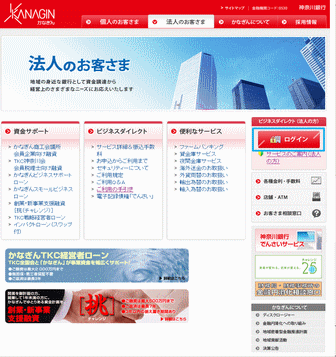
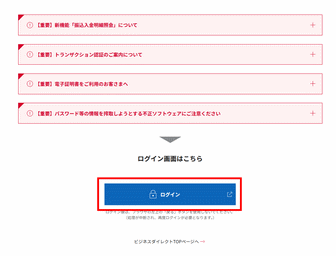
当行ホームページのビジネスダイレクト[ログイン]ボタンをクリックし、注意画面下部の[ログイン]ボタンをクリックしてください。
2.
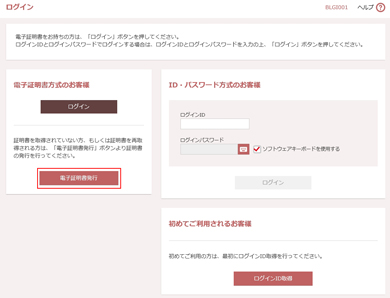
「ログイン」画面が表示されます。
[電子証明書発行]ボタンをクリックしてください。
[電子証明書発行]ボタンをクリックしてください。
3.
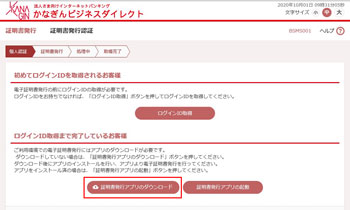
「証明書取得認証」画面が表示されます。
ログインID、ログインパスワードを入力し、[証明書発行アプリのダウンロード]ボタンをクリックしてください。
ログインID、ログインパスワードを入力し、[証明書発行アプリのダウンロード]ボタンをクリックしてください。
4.
アプリのインストールを行います。
ダウンロードされたファイルをダブルクリックします。(ファイルの置かれる場所はお客さまのPC環境により異なります)
※ファイル名:cc0530setup.msi
※ファイル名:cc0530setup.msi
5.
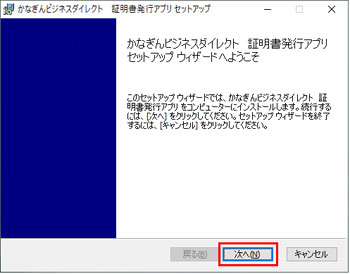
「証明書発行アプリケーションセットアップ」ダイアログが表示されます。
[次へ]をクリックしてください。
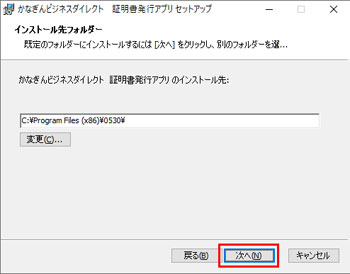
インストール先を確認し、[次へ]をクリックしてください。
[インストール]をクリックしてください。
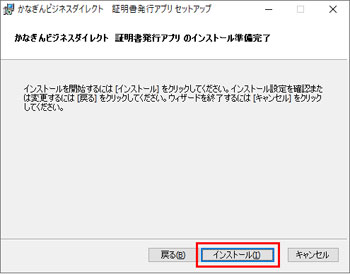
インストールが開始されます。
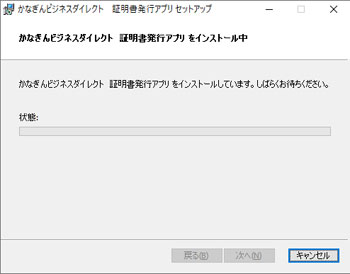
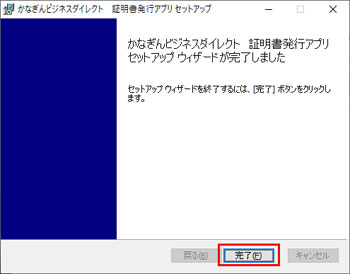
インストール完了後「完了」ボタンをクリックしてください。
6.
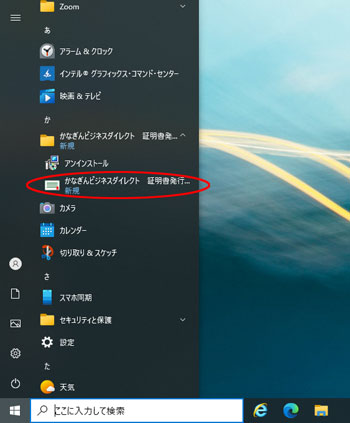
スタートメニューより、「かなぎんビジネスダイレクト証明書発行更新アプリ」をクリックし起動します。
※ 3.の画面より「証明書発行アプリの起動」をクリックしていただくことでも起動が可能です
※ 3.の画面より「証明書発行アプリの起動」をクリックしていただくことでも起動が可能です
7.
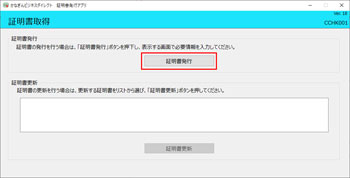
「証明書取得」画面が表示されます。[証明書発行]ボタンをクリックしてください。
8.
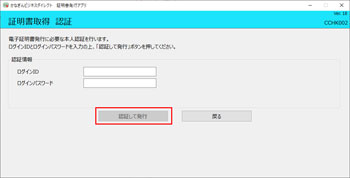
「証明書取得 認証」画面が表示されます。
「ログインID」「ログインパスワード」を入力し、「認証して発行」ボタンをクリックしてください。
「ログインID」「ログインパスワード」を入力し、「認証して発行」ボタンをクリックしてください。
9.
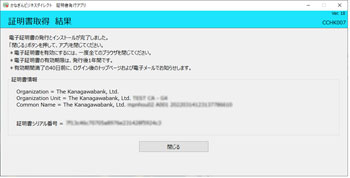
「証明書取得 結果」画面が表示されます。
証明書情報をご確認のうえ、「閉じる」ボタンをクリックしてください。
証明書情報をご確認のうえ、「閉じる」ボタンをクリックしてください。