




初期設定(マスターユーザの場合)
※電子証明書方式のお客さまは、電子証明書の取得が必要となります。
利用者情報の登録
お申し込み後、サービス開始日になりましたら、「かなぎんビジネスダイレクト」をご利用いただくことができます。
最初に代表口座情報、ログインIDと各パスワードの登録を行ってください。
ご利用の前に「かなぎんビジネスダイレクト申込書(お客様控)(以下、申込書(控))」と簡易書留でお送りしたトランザクション認証用トークンをお手元にご用意ください。
※トランザクション認証用トークンはスタンダード、スタンダードプラスをご契約のお客さまにお送りしております。
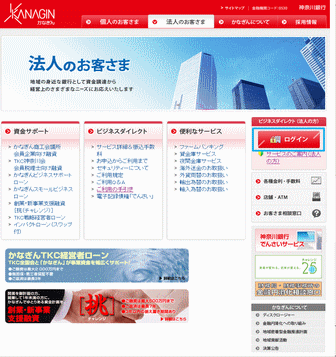
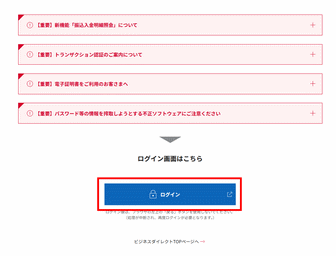
[初回利用登録]ボタンをクリックしてください。
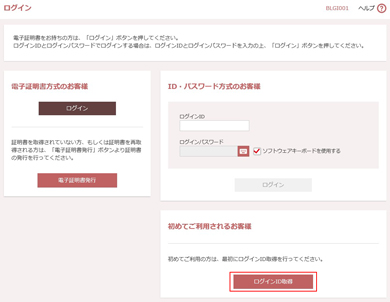
電子証明書方式のお客様の場合でも、初回利用登録がお済みでない場合は、利用者情報の登録を行ってください。
[電子証明書発行]ボタンをクリックした場合、次に表示される「証明書取得認証」画面でも[初回利用登録]ボタンをクリックすることで、利用者情報の登録を行うことができます。
初回利用登録
申込書(控)に記載されている代表口座の支店番号、科目、口座番号と、仮ログインパスワード、仮確認用パスワードを入力し、[次へ]ボタンをクリックしてください。
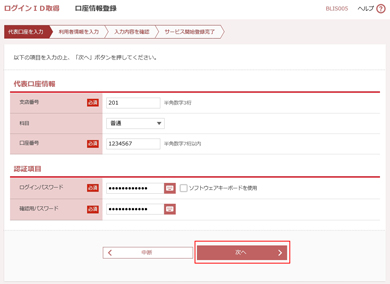
「ソフトウェアキーボード」アイコンをクリックすると、画面上に文字ボタンを表示させ、マウス操作によりパスワードを入力することができます。
利用者名、メールアドレス、ログインID、新しいログインパスワード、新しい確認用パスワードを入力し、[次へ]ボタンをクリックしてください。
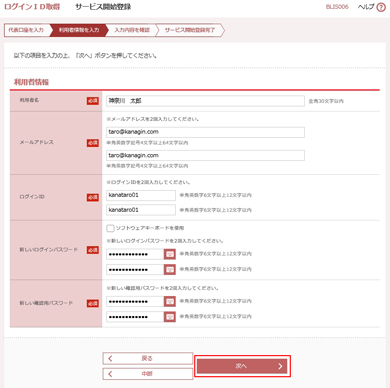
ログインIDは、お客様が任意の文字列をお決めいただいて入力してください。
・半角英数字記号6文字以上12文字以内で入力してください。
・英字は大文字と小文字を区別します。
・入力されたログインIDが既に他のお客様により登録されている場合、新たに登録できません。
内容をご確認後、[登録]ボタンをクリックしてください。
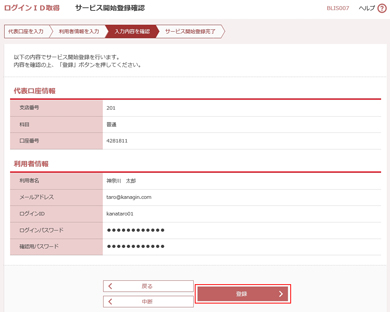
ご確認後、ご利用のログイン方法に応じて以下の操作をおこなってください。
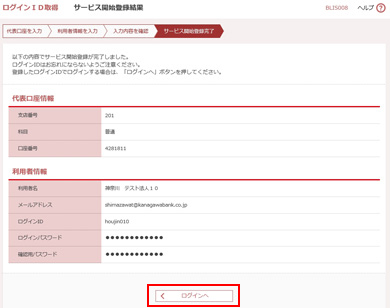
◆ ID・パスワード方式のお客様の場合
ご確認後、[ログインへ]ボタンをクリックしてください。
「ログイン」画面が再度表示されますので、ログインIDおよびログインパスワードを入力し、[ログイン]ボタンをクリックしてください。
◆ 電子証明書方式のお客様の場合
ご確認後、[電子証明書発行へ]ボタンをクリックしてください。
「証明書発行確認」画面が表示されますので、「証明書取得」を行ってください。